
Captures d'écran


Détails de l'application
- Version
- 2.1.1
- Taille
- 104.65 KB
- Mis à jour
- March 12, 2019
- Requiert
- Windows XP
- Langue
- English
- Licence
- Free
- Développeur
- Visit Website
- Catégorie
- Windows OS
SoftPas en:
Ce produit est également disponible dans les langues suivantes :
À propos de Stratiform
Télécharger Stratiform – Personnaliseur d’interface Firefox, gratuit et sécurisé
Aperçu
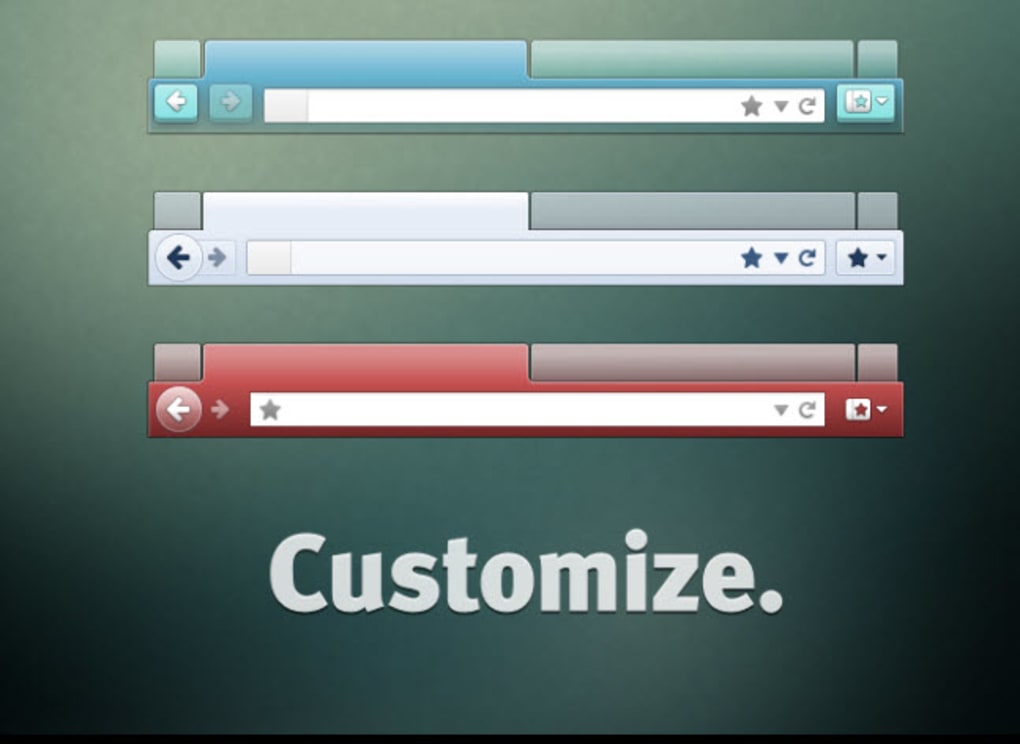
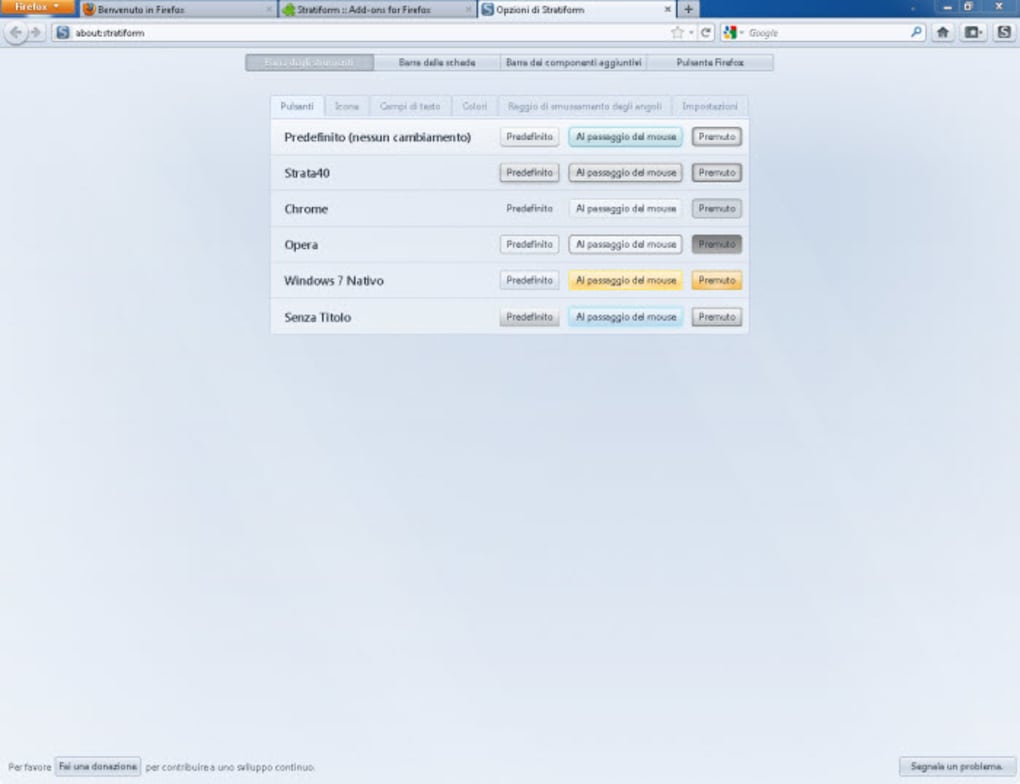
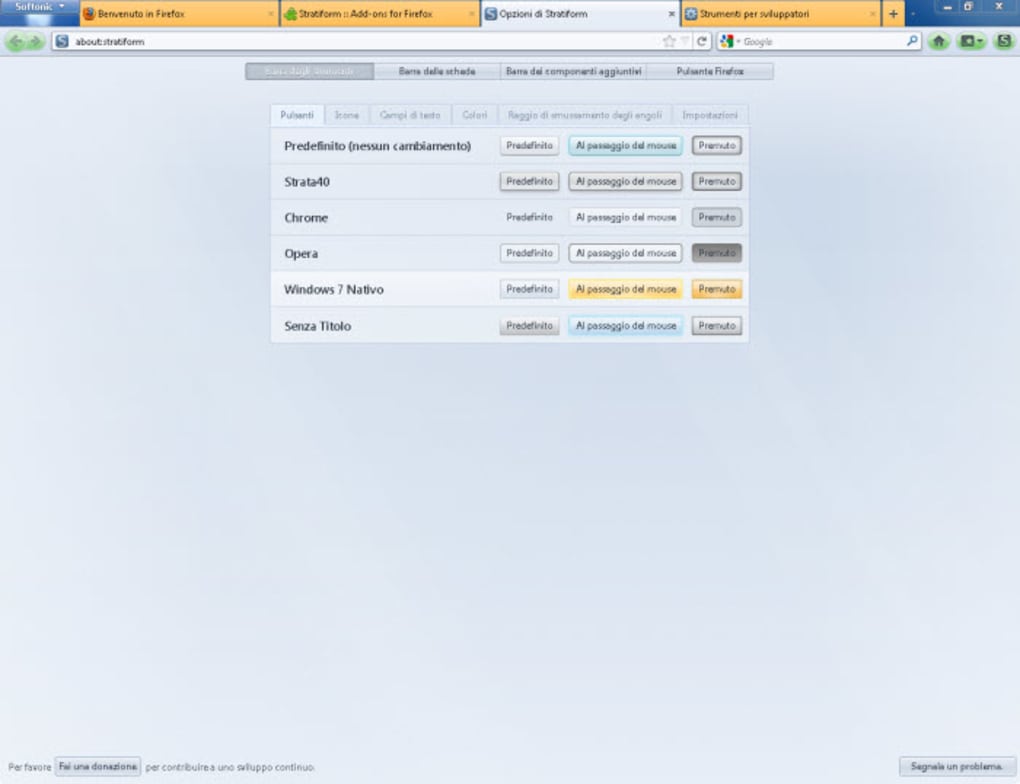
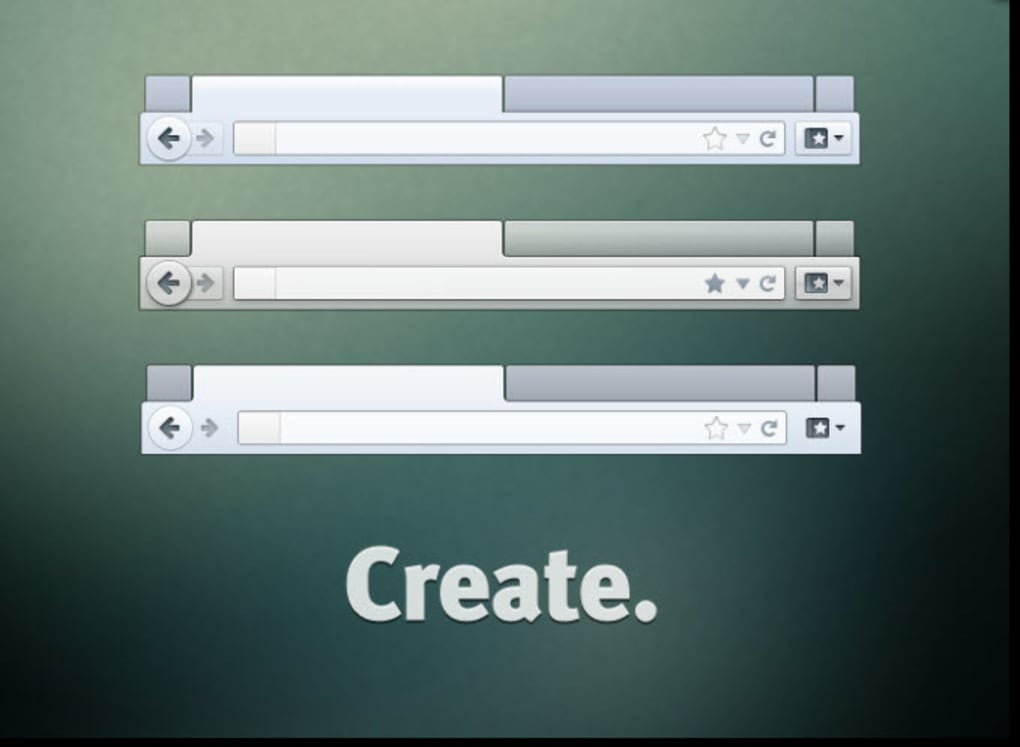
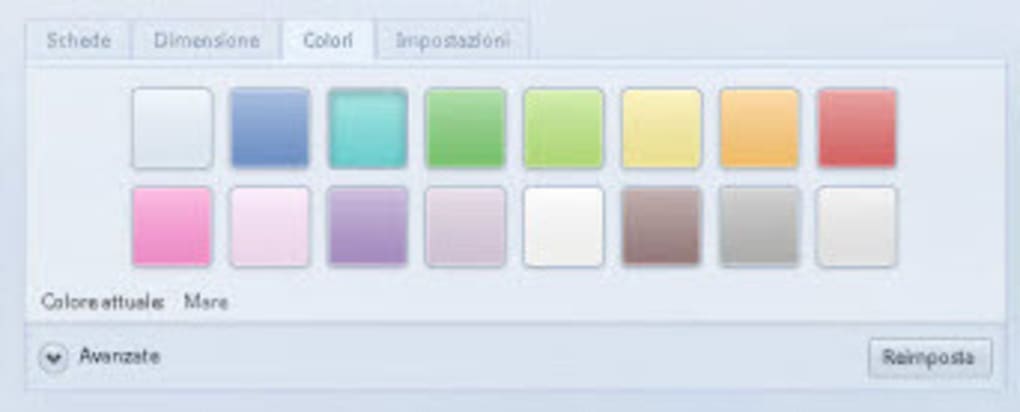
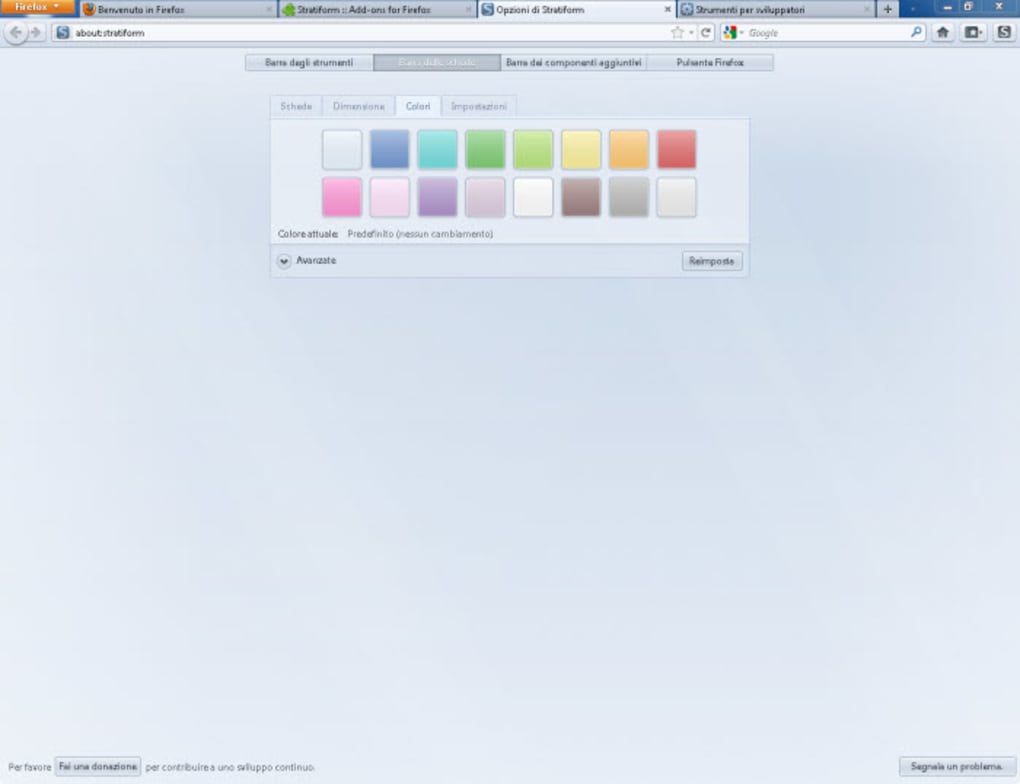
Stratiform est un module complémentaire léger et gratuit pour Firefox qui place le pouvoir de la personnalisation visuelle directement entre les mains de l’utilisateur. Bien que Mozilla propose Firefox avec une galerie respectable de thèmes de couleur pré‑fabriqués, de nombreux utilisateurs avancés et designers souhaitent un niveau de contrôle plus approfondi—quelque chose qui dépasse un simple échange de palette. Stratiform répond à cet appel en exposant un panneau de contrôle propre, intégré au navigateur, qui vous permet d’ajuster les teintes de la barre d’outils, les dimensions des onglets, les icônes des boutons, et même l’arrière‑plan des champs de texte. L’interface se situe à droite de la barre de marque‑pages, ainsi vous n’avez jamais besoin de quitter la page que vous consultez pour lancer le personnalisateur. Un seul clic ouvre une fenêtre en forme d’onglet où vous pouvez ajuster les codes couleur hexadécimaux, sélectionner des préréglages de taille prédéfinis, et prévisualiser les changements en temps réel. Comme il fonctionne au-dessus du moteur de style natif de Firefox, les modifications sont appliquées instantanément sans nécessiter de redémarrage du navigateur. Stratiform brille pour les utilisateurs qui souhaitent un environnement de navigation sur mesure—que ce soit pour correspondre à une marque d’entreprise, créer un espace de travail en mode sombre qui réduit la fatigue oculaire, ou simplement ajouter une touche de personnalité à l’expérience web quotidienne. Cependant, cette flexibilité comporte un compromis : comme Stratiform réécrit des éléments d’interface que d’autres extensions peuvent également cibler, des incompatibilités peuvent survenir, notamment avec les modules qui manipulent les mêmes zones de barre d’outils ou d’onglets. Malgré cela, le module reste un choix solide pour quiconque valorise la liberté visuelle et se sent à l’aise de gérer un petit ensemble de conflits potentiels.
Fonctionnalités clés de Stratiform
- Édition de couleur à spectre complet – Saisissez n’importe quelle valeur HEX, RGB ou HSL pour recolorer les barres d’outils, les menus et les arrière‑plans des champs de texte.
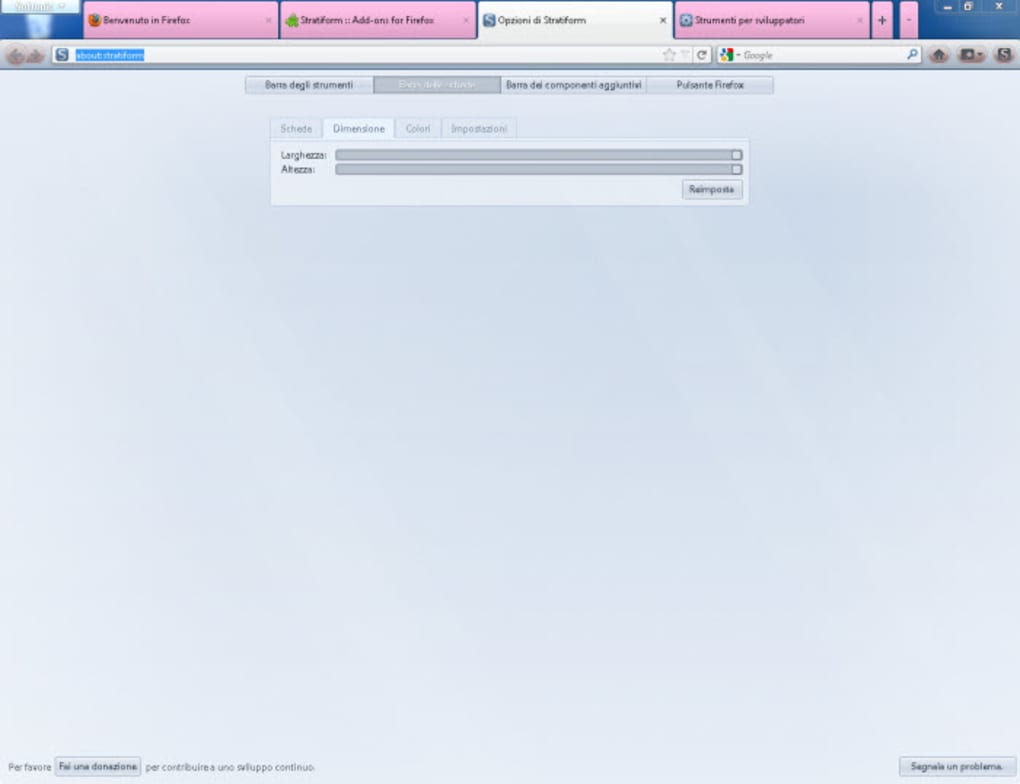
- Dimensionnement dynamique des onglets – Choisissez parmi des hauteurs d’onglet prédéfinies ou définissez des valeurs en pixels personnalisées pour une barre d’onglets plus compacte ou plus spacieuse.
- Re‑thématisation des boutons et icônes – Remplacez les icônes Firefox par défaut par des actifs SVG ou PNG personnalisés, permettant une cohérence de marque.
- Mode aperçu en direct – Visualisez chaque modification en temps réel sans devoir recharger le navigateur, garantissant d’obtenir exactement l’apparence souhaitée.
- Réinitialisation en un clic – Revenez instantanément au thème par défaut de Firefox si vous décidez que le look personnalisé n’est pas pour vous.
- Exportation / Importation de profils – Enregistrez une configuration UI complète sous forme de fichier JSON et importez‑la sur un autre appareil, rendant les configurations multi‑machines sans effort.
- Architecture légère – Le module ajoute moins de 200 KB à l’empreinte mémoire de Firefox, maintenant des performances fluides.
- Mécanisme de mise à jour sécurisé – Reçoit des mises à jour signées via le Marketplace des modules Mozilla, garantissant authenticité et sécurité.
- Support multiplateforme – Fonctionne de manière cohérente sur les versions Windows, macOS et Linux de Firefox, tant que la version est 78 ou supérieure.
- Mode de compatibilité – Un paramètre optionnel qui réduit les surcharges d’UI pour éviter les conflits avec d’autres extensions populaires.
Installation et guide d’utilisation étape par étape
Installer Stratiform et le faire fonctionner est un processus simple qui peut être terminé en moins de cinq minutes, même pour les utilisateurs novices des modules Firefox. Suivez ces étapes pour installer et commencer à personnaliser votre navigateur :
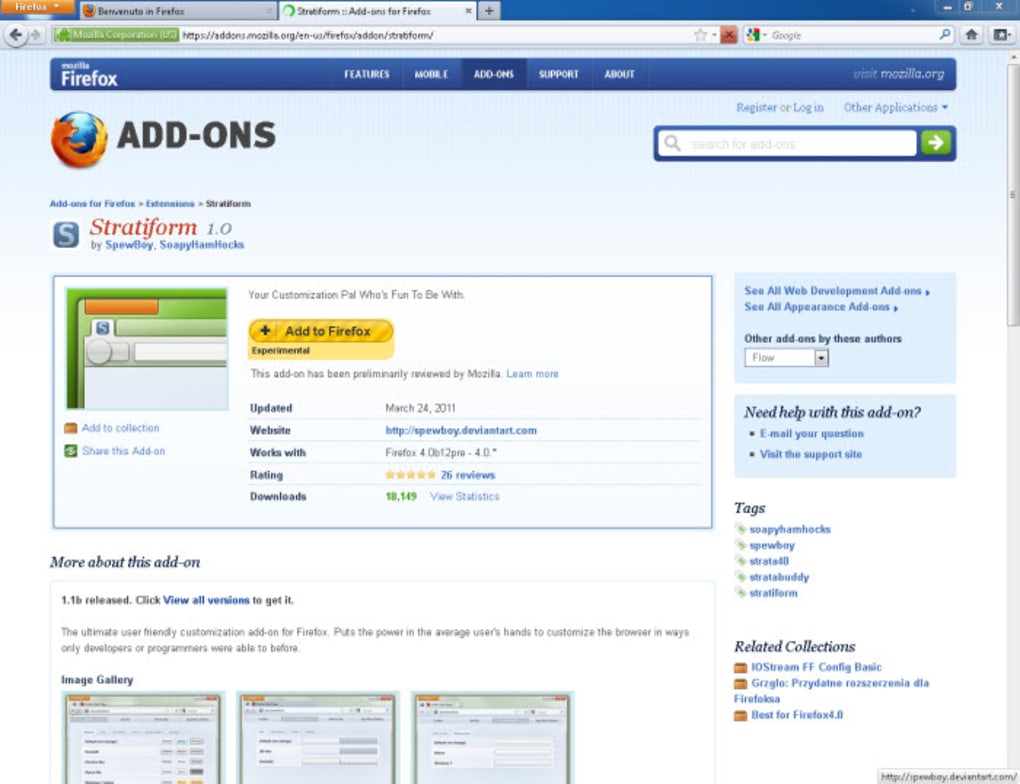
- Visiter le magasin d’extensions Mozilla – Ouvrez Firefox et accédez à la page officielle de Stratiform sur addons.mozilla.org. Cela garantit que vous téléchargez la version authentique et signée.
- Cliquez sur « Ajouter à Firefox » – Une invite apparaîtra demandant l’autorisation d’accéder aux éléments d’interface du navigateur. Examinez les permissions ; elles sont limitées aux composants de style uniquement.
- Confirmer l’installation – Après avoir cliqué sur « Ajouter », Firefox téléchargera et installera le module. Vous verrez une brève notification confirmant l’installation réussie.
- Localiser l’icône Stratiform – Une icône ressemblant à un pinceau apparaît à droite de la barre de marque‑pages. En cliquant dessus, le panneau de personnalisation s’ouvre dans un nouvel onglet.
- Explorer le panneau de contrôle – Le panneau est divisé en sections : « Couleurs », « Tailles », « Icônes » et « Avancé ». Chaque section propose un ensemble de curseurs, de sélecteurs de couleur ou de champs de téléchargement de fichiers.
- Effectuer votre première modification – Par exemple, pour changer l’arrière‑plan de la barre d’outils, allez dans « Couleurs », sélectionnez l’élément de la barre d’outils, puis choisissez une couleur dans la palette ou collez un code HEX. La modification apparaît instantanément.
- Ajuster finement la largeur des onglets – Passez à l’onglet « Tailles », ajustez le curseur « Hauteur de l’onglet », et observez comment la barre d’onglets s’étend ou se contracte en temps réel.
- Enregistrer ou exporter votre thème – Une fois satisfait, cliquez sur « Enregistrer le profil ». Vous pouvez également exporter le profil sous forme de fichier JSON pour une utilisation future ou le partager.
- Réinitialiser si nécessaire – À tout moment, cliquez sur le bouton « Réinitialiser aux paramètres par défaut » en bas du panneau pour annuler toutes les modifications.
- Gestion des mises à jour – Stratiform vérifie automatiquement les mises à jour via le Marketplace Mozilla. Lorsqu’une mise à jour est disponible, une bannière discrète apparaît, et vous pouvez l’appliquer d’un seul clic.
Utiliser Stratiform est aussi intuitif que d’éditer un outil de conception graphique, tout en ne vous oblige jamais à quitter la page Web actuelle. Ce flux de travail fluide le rend idéal pour les professionnels qui ont besoin d’un environnement visuel cohérent sur plusieurs onglets et fenêtres.
Compatibilité, avantages et inconvénients
Stratiform est conçu pour tous les principaux systèmes d’exploitation qui supportent Firefox : Windows 10/11, macOS 10.14+ (Catalina et versions ultérieures), et les distributions Linux populaires comme Ubuntu, Fedora et Debian. Le module nécessite Firefox version 78 ou supérieure, car il s’appuie sur les nouvelles variables CSS d’UI introduites dans cette version.
Avantages
- Un contrôle étendu des couleurs et des tailles offre aux utilisateurs une expérience de navigation véritablement personnalisée.
- L’aperçu en direct élimine les approximations et accélère le processus de conception.
- La fonctionnalité d’export/import simplifie le partage de thèmes entre appareils.
- Léger et rapide, ajoutant une surcharge négligeable aux performances du navigateur.
- Des mises à jour sécurisées et signées depuis le marketplace officiel de Mozilla protègent contre le code malveillant.
- Le mode de compatibilité aide à atténuer les conflits avec d’autres extensions modifiant l’UI.
- Gratuit à télécharger et à utiliser, sans frais d’abonnement cachés.
Inconvénients
- Incompatibilité potentielle avec d’autres modules qui modifient également la barre d’outils ou la barre d’onglets.
- Le remplacement avancé d’icônes nécessite la préparation d’images externes, ce qui peut décourager les utilisateurs non techniques.
- Certains éléments d’UI (par ex., les menus intégrés de Firefox) ne sont pas entièrement exposés pour la personnalisation.
- Les modifications sont stockées localement ; passer à une nouvelle machine nécessite une exportation/importation manuelle.
- Des bugs d’UI occasionnels peuvent survenir après les mises à jour majeures de Firefox, nécessitant une réinitialisation rapide.
Frequently Asked Questions
Puis-je utiliser Stratiform avec d’autres modules de personnalisation de l’UI Firefox ?
Stratiform peut coexister avec la plupart des extensions, mais des conflits peuvent survenir si un autre module modifie les mêmes variables CSS (par exemple, d’autres thèmes ou outils de réglage de la barre d’outils). Activer le « Mode de compatibilité » dans les paramètres de Stratiform réduit le nombre d’éléments remplacés, ce qui résout souvent ces conflits. Si les problèmes persistent, vous devrez peut‑être désactiver temporairement l’extension concurrente.
Stratiform est‑il sûr à installer depuis le magasin d’extensions Mozilla ?
Oui. Stratiform est signé et distribué via le marketplace officiel des modules de Mozilla, qui effectue des contrôles de sécurité et des revues de code. Le module ne collecte pas de données personnelles, et toutes les mises à jour sont délivrées via le même canal sécurisé.
Ai‑je besoin de connaissances en programmation pour utiliser Stratiform ?
Non. L’interface est conçue pour les utilisateurs non techniques. Les sélecteurs de couleur, les curseurs et les menus déroulants gèrent la plupart des personnalisations. Vous n’aurez besoin de compétences de base en édition d’image que si vous souhaitez remplacer les icônes par défaut par des fichiers SVG ou PNG personnalisés.
Stratiform affectera‑t‑il la vitesse de navigation ou l’utilisation de la mémoire ?
Le module est léger, ajoutant environ 200 KB à l’empreinte mémoire du navigateur. Comme il ne modifie que les propriétés CSS, il n’y a aucun impact perceptible sur les temps de chargement des pages ou les performances globales.
Comment puis‑je sauvegarder mon thème personnalisé ?
Depuis le panneau de contrôle de Stratiform, cliquez sur le bouton « Exporter le profil ». Cela crée un fichier JSON contenant tous vos codes couleur, paramètres de taille et chemins d’icônes. Enregistrez le fichier dans un emplacement sécurisé ou un stockage cloud. Pour restaurer, utilisez simplement la fonction « Importer le profil » et sélectionnez le fichier JSON sauvegardé.
Conclusion – Devriez‑vous télécharger Stratiform ?
Pour les passionnés de Firefox qui considèrent leur navigateur comme une extension de leur marque personnelle ou professionnelle, Stratiform offre une solution robuste, gratuite et sécurisée pour affiner chaque détail visuel. Son aperçu en direct, sa palette de couleurs étendue et ses contrôles de taille le distinguent des modules de thème basiques, tandis que la fonction d’export/import garantit que votre design acquis durement peut vous accompagner sur tous les appareils. La principale mise en garde reste les conflits potentiels avec d’autres extensions modifiant l’UI, mais le mode de compatibilité intégré et les options de réinitialisation simples rendent ces problèmes gérables. Si vous appréciez un environnement de navigation élégant et personnalisé et que vous ne craignez pas un bref processus d’installation, Stratiform est un ajout précieux à votre boîte à outils Firefox. Cliquez sur le bouton « Ajouter à Firefox » sur la page officielle du module, suivez les étapes rapides d’installation, et commencez à façonner un navigateur qui vous ressemble vraiment.
Guides et tutoriels
Comment installer Stratiform
- Cliquez sur le bouton Télécharger ci-dessus.
- Une fois redirigé, acceptez les conditions et cliquez sur Installer.
- Attendez la fin du téléchargement de Stratiform sur votre appareil.
Comment utiliser Stratiform
Ce logiciel est principalement utilisé pour les fonctionnalités décrites ci-dessus. Ouvrez l'application après l'installation pour explorer ses capacités.
Avis des utilisateurs
Aucun avis pour le moment. Soyez le premier à partager votre expérience.
Vous aimerez peut-être aussi
plus
Llama 2
Free-to-use large language model As the new addition to Meta’s arsenal of langua...

NotebookLM
Revolutionizing the note-taking and idea-generation process NotebookLM is an exp...

Github co pilot
AI-inspired software development and coding platform GitHub Copilot is a browser...

Google Gemma
Google’s lightweight AI models Introducing Google Gemma , a family of cutting-ed...

AI Image Enlarger
A free app for Windows, by ai-image-larger. AI Image Enlarger is a free software...

DALL E
AI-driven text-to-image transformation engine DALL·E is a free graphic and desig...